

Come Connettere il Supporto Remoto in Sicurezza
Scopri i protocolli di sicurezza essenziali per consentire l’accesso remoto al tuo sistema in modo affidabile e protetto.
Procedura step-by-step per reinstallare Windows sul tuo PC. Dalla preparazione del supporto di installazione fino alla configurazione iniziale, tutto spiegato in modo semplice.

Scritto da
Redazione
Scritto dalla redazione SistemaPro, dedicata a guide pratiche, verificate e sempre aggiornate sul supporto remoto per la reinstallazione di sistemi operativi.
Prima di iniziare qualsiasi reinstallazione, la preparazione è cruciale. Non è solo una formalità — è quello che separa un’operazione fluida da un disastro. La prima cosa che devi fare è eseguire un backup completo di tutti i tuoi dati importanti. Non stai solo proteggendo i file — stai garantendoti tranquillità mentale.
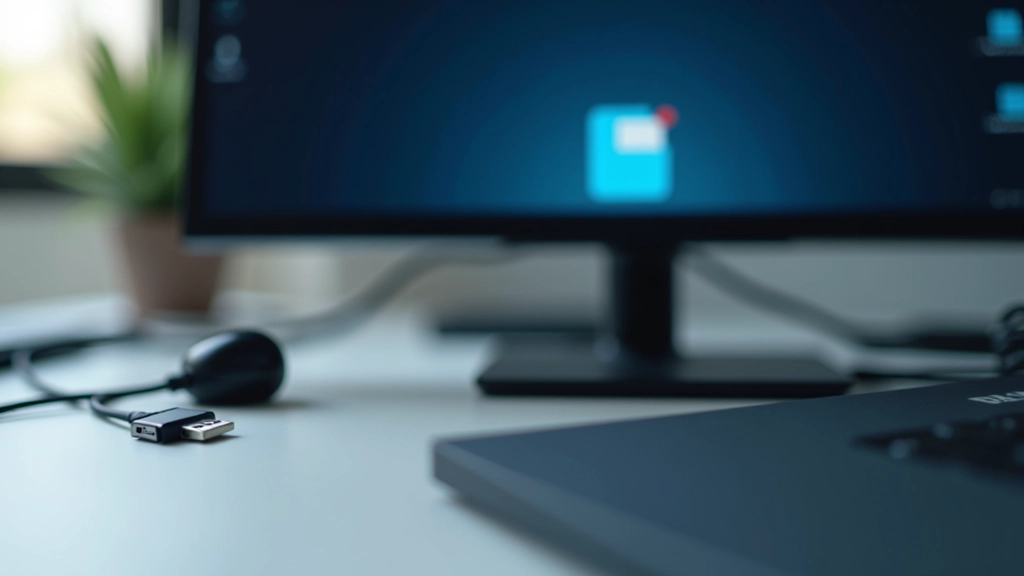
Avrai bisogno di una chiavetta USB con almeno 8 GB di spazio libero. Windows 10 o 11 richiede circa 5-6 GB per l’immagine di installazione, ma è meglio avere margine. Scarica lo strumento di creazione media direttamente dal sito Microsoft — è gratuito e ufficiale. Questo tool creerà un supporto di avvio bootabile che userai per l’installazione remota.
Ora che tutto è preparato, devi stabilire una connessione remota sicura. Questo è essenziale — non è solo una questione di comodità. Windows ha lo Strumento di Connessione Desktop Remoto integrato, ma ci sono anche soluzioni di terze parti affidabili come TeamViewer o AnyDesk. Ognuna ha i suoi vantaggi, ma tutte richiedono gli stessi elementi base: autenticazione a due fattori quando possibile, password robuste e una rete stabile.
La connessione dev’essere testata prima di procedere. Connettiti, verifica che tutto funzioni correttamente, e soprattutto — assicurati di poter interrompere la connessione rapidamente se necessario. Durante una reinstallazione, il collegamento remoto potrebbe interrompersi quando il sistema si riavvia. È normale, ma devi saperlo.
Consiglio pratico: Annota l’indirizzo IP del computer e tieni a portata di mano il numero di versione del tuo software di connessione remota. Se qualcosa va storto, avrai bisogno di questi dettagli.
Questa guida fornisce informazioni generali e educative sulla reinstallazione remota di Windows. Le procedure descritte sono per scopi informativi. Le circostanze individuali possono variare significativamente in base alla configurazione del sistema, alla versione di Windows, e all’ambiente di rete specifico. Per situazioni complesse o se non sei sicuro dei passaggi, ti consigliamo di consultare un professionista IT qualificato. SistemaPro non è responsabile per eventuali perdite di dati o problemi derivanti dall’applicazione di queste procedure.
Inserisci la chiavetta USB nel computer e riavvialo. Qui le cose diventano interessanti. Durante l’avvio, dovrai accedere al menu di boot — solitamente premendo F12, F2, DEL o ESC, a seconda del produttore della scheda madre. Ogni computer è diverso, ma la sequenza è la stessa: riavvia, premi il tasto giusto al momento giusto, e seleziona la chiavetta USB come dispositivo di avvio.
Una volta avviato da USB, vedrai lo schermo di installazione di Windows. È qui che inizia la vera reinstallazione. Windows ti guiderà attraverso la selezione della lingua, del fuso orario, e del layout di tastiera. Non c’è nulla di complicato — segui semplicemente le istruzioni sullo schermo. Quando ti viene chiesto dove installare Windows, seleziona il disco rigido principale (solitamente C:).
Il processo di copia dei file impiega generalmente 15-20 minuti, a seconda della velocità del tuo disco e della velocità della chiavetta USB. Durante questa fase, il computer si riavvierà più volte — è completamente normale. Non interrompere il processo, anche se sembra che il computer sia bloccato. La pazienza è la virtù qui.
Una volta completata l’installazione, Windows ti chiederà di creare un account utente. Qui potrai decidere se usare un account Microsoft o un account locale. Per la maggior parte degli utenti, un account Microsoft è più pratico — sincronizza le tue impostazioni su più dispositivi e rende il ripristino più facile. Ma se preferisci la privacy, un account locale funziona perfettamente bene.
Dopo la configurazione iniziale, Windows ti presenterà la schermata desktop. A questo punto, devi scaricare e installare i driver — specialmente i driver per scheda grafica, rete e chipset. Non tutti i driver si installano automaticamente. Visita il sito del produttore del tuo computer o della tua scheda madre e scarica i driver più recenti. Questo step è fondamentale per prestazioni ottimali.
Infine, ripristina i tuoi dati dal backup che hai fatto all’inizio. Collega il disco esterno, copia i file nella cartella Utente, e attendi che la copia sia completata. Non fretta — meglio aspettare qualche minuto in più che perdere dati.
Ora che Windows è installato e funzionante, è il momento di verificare che tutto sia a posto. Apri Gestione dispositivi e assicurati che non ci siano dispositivi con segnali di errore (triangoli gialli). Controlla anche che il WiFi e la connessione Ethernet funzionino correttamente. Se tutto è verde, sei a buon punto.
Installa gli aggiornamenti di Windows. Apri Impostazioni Aggiornamento e sicurezza Windows Update e scarica gli ultimi aggiornamenti. Potrebbe essere necessario riavviare il computer più volte. Lascia che il sistema faccia il suo lavoro — gli aggiornamenti critici sono essenziali per la sicurezza e la stabilità.
Infine, installa un buon antivirus se non ce n’è già uno. Windows Defender, integrato in Windows 10 e 11, è sorprendentemente competente, ma puoi anche scegliere alternative. Una volta fatto tutto questo, il tuo sistema è fresco, pulito, e pronto per il lavoro quotidiano. La reinstallazione è completa!
Scopri altri articoli su supporto remoto e manutenzione del sistema
Scopri i protocolli di sicurezza essenziali per consentire l’accesso remoto al tuo sistema in modo affidabile e protetto.
Impara a identificare i problemi del tuo sistema operativo usando gli strumenti diagnostici integrati di Windows.
Metodi affidabili per eseguire il backup dei tuoi dati importanti. Non rischiare di perdere nulla di prezioso.
Se incontri problemi durante la reinstallazione remota o hai esigenze specifiche, contatta il nostro team di supporto. Siamo qui per aiutarti a risolvere qualsiasi difficoltà tecnica.
Contatta il Supporto