
Guida Completa alla Reinstallazione di Windows da Remoto
Procedura step-by-step per reinstallare Windows sul tuo PC. Dalla preparazione all’installazione pulita, passando per il ripristino dei tuoi dati e programmi.
Prima di ricorrere a una reinstallazione completa, scopri come identificare i veri problemi del tuo sistema operativo. Ti mostriamo gli strumenti diagnostici integrati che ti permetteranno di capire se la reinstallazione è davvero necessaria.

Scritto dalla redazione SistemaPro, dedicata a guide pratiche, verificate e sempre aggiornate sul supporto remoto per la reinstallazione di sistemi operativi.
La reinstallazione del sistema operativo è un intervento importante che richiede tempo e comporta sempre un certo rischio di perdita dati. Non è raro che gli utenti ricorrano a questo rimedio estremo quando in realtà il problema potrebbe essere risolto diversamente.
Eseguire una diagnostica completa del tuo sistema ti permetterà di identificare esattamente dove risiede il problema. Potrebbe essere un driver difettoso, un’infezione da malware, spazio disco insufficiente, o semplicemente un programma mal configurato. Ogni problema ha una soluzione specifica.

Sia Windows che macOS e Linux offrono strumenti diagnostici nativi. Non devi installare nulla di complicato — sono già nel tuo sistema, pronti all’uso.
Accedi con Ctrl+Maiusc+Esc. Qui vedi quali programmi consumano CPU, memoria e disco. Se un’applicazione usa il 90% della CPU, è il tuo colpevole.
Apri Spotlight, digita “Monitor Attività”. Funziona esattamente come Gestione Attività di Windows. Mostra processi, memoria, energia batteria.
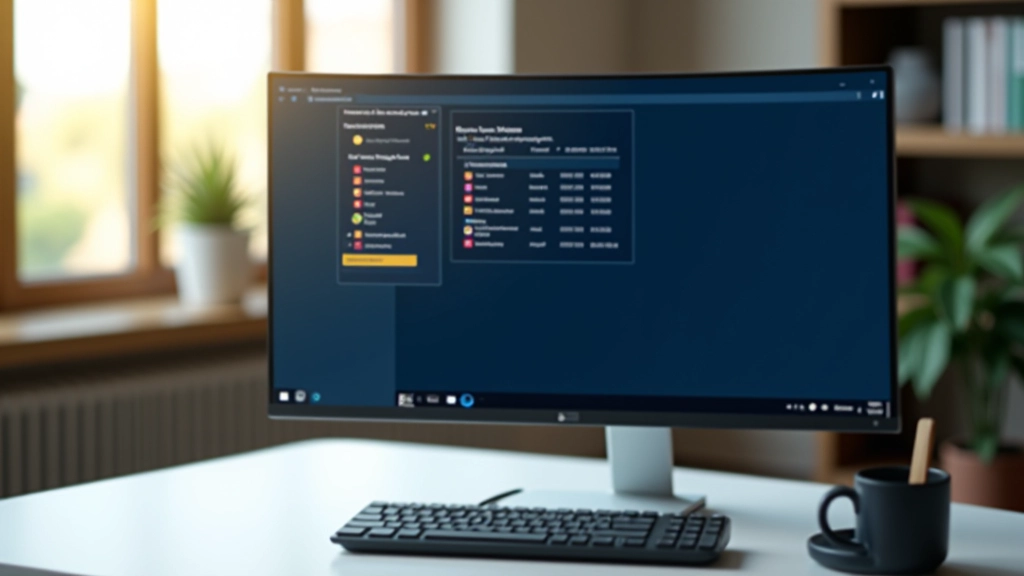
Digita “Visualizzatore Eventi” nella ricerca Windows. Registra tutti gli errori e i warning del sistema. Qui troverai messaggi di errore molto specifici.
Questa guida fornisce informazioni a scopo educativo. Prima di eseguire modifiche di sistema critiche, specialmente se non hai familiarità con questi strumenti, è consigliabile contattare un tecnico specializzato. Alcuni problemi diagnostici richiedono competenze tecniche avanzate.

Spesso i rallentamenti non sono dovuti al software, ma a problemi hardware. Un disco rigido difettoso, una batteria scarica o una ventola intasata possono causare performance terribili.
Windows ha uno strumento integrato per testare il disco: digita “Crea disco di ripristino” nella ricerca. Questo crea un disco di avvio che esegue test completi dell’hardware senza il sistema operativo in esecuzione. Richiede circa 30-45 minuti, ma ti dà risultati affidabili.
Se il test hardware mostra errori critici (settori difettosi, errori RAM), allora sì, potrebbe essere il momento di pensare alla reinstallazione — ma il problema vero è l’hardware, non il software.
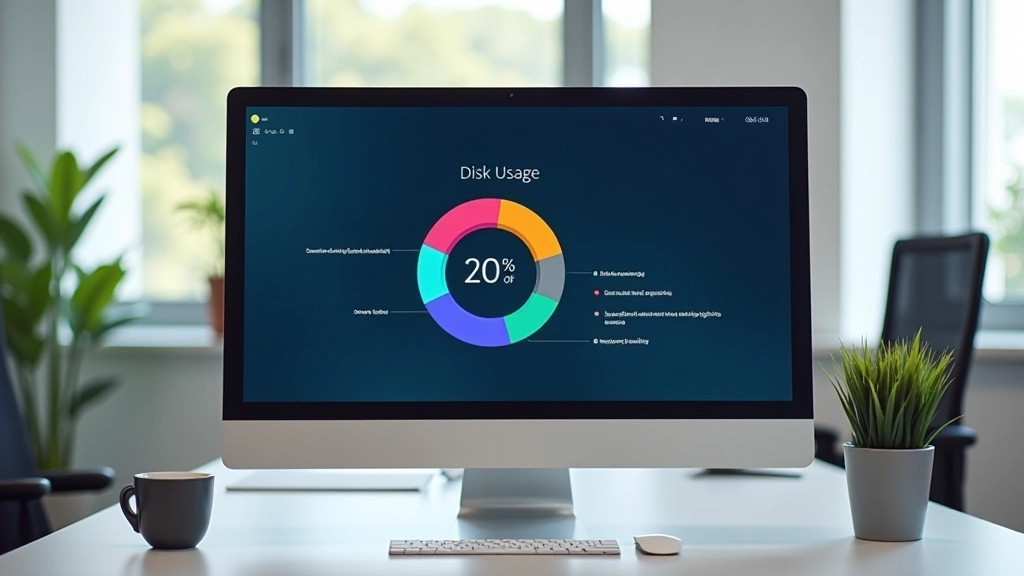
Un disco quasi pieno è uno dei problemi più comuni che non viene diagnosticato. Quando il disco raggiunge il 95% di capacità, il sistema inizia a rallentare drasticamente perché non ha spazio per i file temporanei.
Apri Esplora File (Windows) o Finder (macOS). Guarda la barra di utilizzo disco. Se è quasi piena, il problema potrebbe essere:
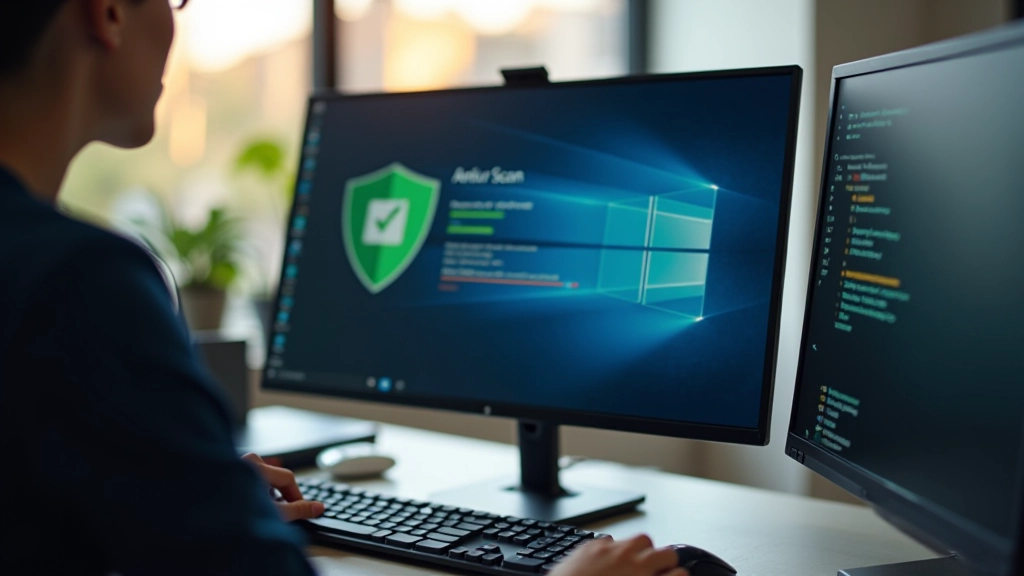
Il malware può consumare risorse di sistema senza che tu te ne accorga. Windows Defender (l’antivirus integrato) è più potente di quanto molti credano. Non è il migliore sul mercato, ma cattura il 95% dei malware comuni.
Apri Impostazioni, vai su “Virus e protezione minacce”, e avvia una scansione completa. Imposta il PC in modalità offline prima di eseguirla — il malware non potrà nascondersi. Una scansione completa richiede 1-3 ore a seconda della quantità di file.
Se Defender trova minacce e le rimuove, potrai vedere subito se il tuo PC riprende a funzionare normalmente. Se no, il problema è altrove.
Se dopo aver eseguito tutti questi controlli il tuo sistema continua a non funzionare correttamente, allora sì — una reinstallazione potrebbe essere la soluzione giusta. Ma almeno avrai fatto un passo indietro, avrai identificato il vero problema, e avrai dati concreti da condividere con un tecnico se deciderai di chiedere aiuto.
La diagnostica non è una perdita di tempo. È l’unico modo intelligente per capire davvero cosa sta succedendo al tuo PC. E spesso, quando la gente fa diagnostica correttamente, scopre che il problema non era grave come pensava.
Se i risultati della diagnostica non sono chiari, o se scopri che hai bisogno di una reinstallazione completa, possiamo aiutarti con supporto remoto sicuro.
ContattaciContinua a leggere guide pratiche sul supporto remoto e la reinstallazione
Procedura step-by-step per reinstallare Windows sul tuo PC. Dalla preparazione all’installazione pulita, passando per il ripristino dei tuoi dati e programmi.

Scopri i protocolli di sicurezza essenziali per consentire l’accesso remoto al tuo PC. Tutto quello che devi sapere per proteggere i tuoi dati durante una sessione di supporto.
Metodi affidabili per eseguire il backup dei tuoi dati importanti. Non rischiare di perdere documenti, foto e file personali durante una reinstallazione.