

Guida Completa alla Reinstallazione di Windows da Remoto
Procedura step-by-step per reinstallare Windows sul tuo PC. Dalla preparazione all’avvio finale.
Non rischiare di perdere file preziosi. Scopri i metodi affidabili per eseguire un backup completo prima di reinstallare il sistema operativo.

Redazione
Scritto dalla redazione SistemaPro, dedicata a guide pratiche, verificate e sempre aggiornate sul supporto remoto per la reinstallazione di sistemi operativi.
Una reinstallazione del sistema operativo è un’operazione seria. Può andare storto — errori durante il processo, connessione remota che si interrompe, file cancellati accidentalmente. Non è raro. Ecco perché il backup non è facoltativo: è il tuo paracadute di sicurezza.
Molte persone pensano che basti salvare i file più importanti, ma non funziona così. Hai documenti, foto, email, configurazioni di programmi, password salvate. Perdere tutto questo significa giorni di lavoro per ricostruire il tuo ambiente digitale.
La buona notizia? Il backup completo non è complicato. Ci sono metodi affidabili, testati, che proteggono davvero i tuoi dati. Vediamo come farli nel modo giusto.

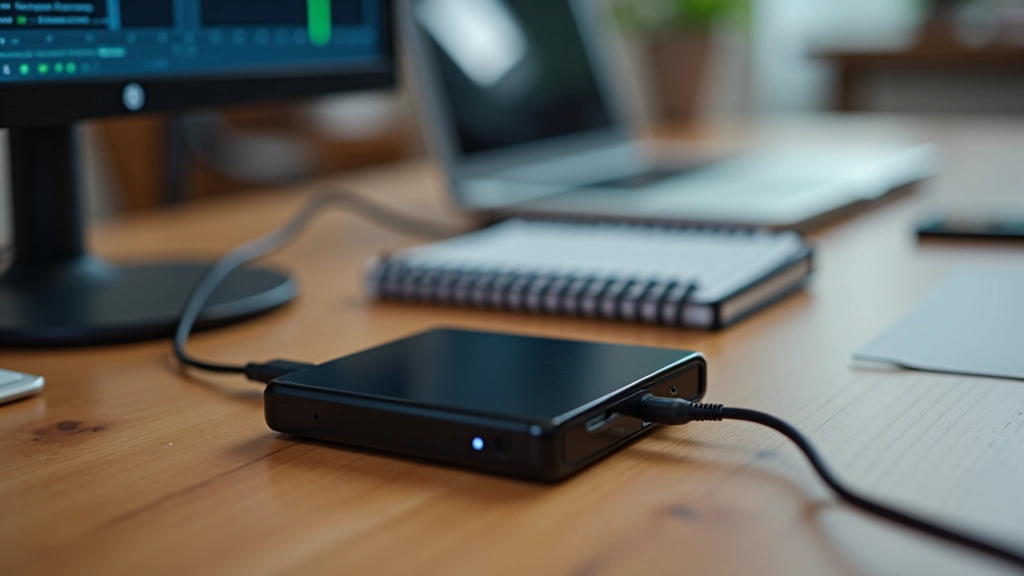
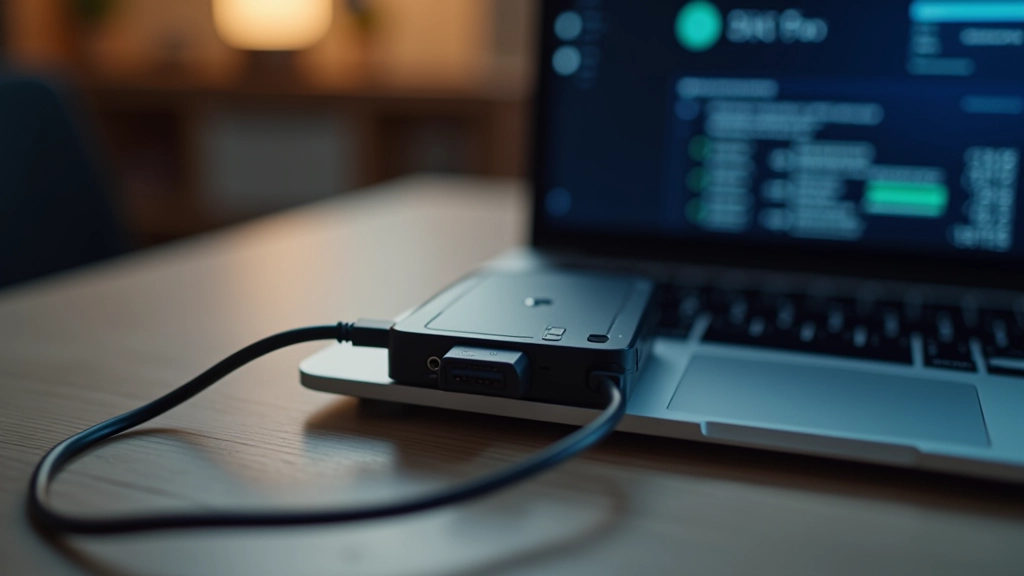
Il metodo più semplice è il backup manuale su disco esterno. Prendi un’unità USB esterna (almeno 500 GB per essere al sicuro) e copi i tuoi file importanti. Suona banale, vero? Ma è incredibilmente affidabile.
Cosa salvare? Cartelle Documenti, Download, Desktop, Immagini, Video, Music. Se hai file di lavoro in altre posizioni, salvali anche quelli. La regola è semplice: se non vuoi perderlo, deve essere nel backup.
Tempo necessario? Dipende dalla quantità di dati. Un backup da 200 GB con un’unità USB 3.0 richiede circa 20-30 minuti. Collega l’unità, aspetta che i file si copino, e sei fatto.
Questo articolo fornisce linee guida educative sul backup dei dati. Le procedure descritte sono a scopo informativo. Risultati specifici possono variare in base alla configurazione del tuo sistema, al tipo di file e alle circostanze individuali. Prima di eseguire operazioni critiche, verifica sempre la compatibilità con il tuo hardware e considera di consultare un professionista IT se non sei sicuro del processo.

Se non vuoi pensare al backup ogni volta, il cloud è la soluzione. Servizi come OneDrive, Google Drive, Dropbox sincronizzano i tuoi file automaticamente. I dati rimangono aggiornati senza fare nulla.
Il vantaggio? Accedi ai tuoi file da qualsiasi dispositivo, ovunque ti trovi. Se il tuo PC smette di funzionare, i dati sono già salvati online. Non è un problema durante la reinstallazione.
Lo spazio gratuito varia: OneDrive offre 5 GB, Google Drive 15 GB. Per file più importanti, considera un piano a pagamento (100 GB o più) — costa pochi euro al mese ed è tranquillità totale.
Se vuoi la protezione massima, crea un’immagine del tuo intero sistema. Non è solo una copia dei file — è uno snapshot completo di Windows, con tutti i programmi, le impostazioni, i driver. Praticamente il tuo PC congelato nel tempo.
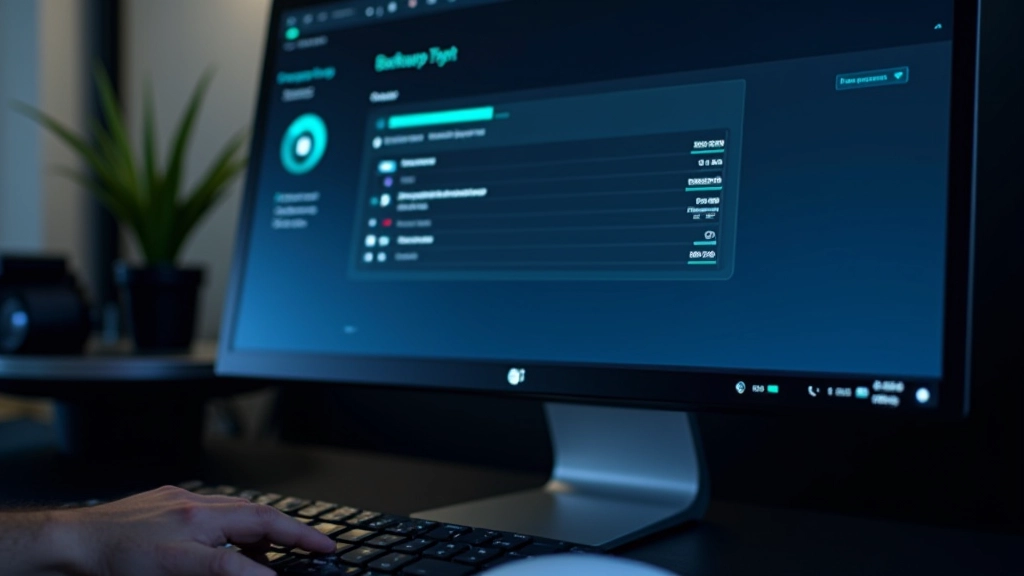
Programmi come AOMEI Backupper o Macrium Reflect creano questa immagine in poche ore. L’unità esterna deve essere abbastanza grande (almeno quanto il tuo disco), ma il risultato è straordinario: se qualcosa va storto, ripristini tutto in una volta.
Ecco il processo: collega l’unità esterna, apri il software di backup, seleziona “Backup immagine del sistema”, scegli la destinazione, e aspetta. Fatto. Ora hai il tuo PC intero salvato.
Usa questa lista per assicurarti di non dimenticare nulla:
Sembra banale dirlo, ma il backup è davvero la cosa più importante che puoi fare prima di una reinstallazione. Un’ora spesa ora ti protegge da giorni di lavoro per recuperare i dati dopo.
Non serve scegliere un solo metodo. Combina backup esterno, cloud e immagine di sistema. Ridondanza significa sicurezza — se uno fallisce, ne hai altri due.
Pronto per la reinstallazione? Contatta il supporto remoto se hai domande sul processo. I nostri tecnici possono guidarti passo dopo passo e assicurarsi che tutto vada liscio.
Continua a imparare sulla reinstallazione del sistema operativo
Procedura step-by-step per reinstallare Windows sul tuo PC. Dalla preparazione all’avvio finale.

Scopri i protocolli di sicurezza essenziali per consentire l’accesso remoto al tuo sistema.
Impara a identificare i problemi del tuo sistema operativo usando gli strumenti diagnostici.